日本向けの PC を購入すれば日本語版の Windos 10 がインストールされていますが、海外旅行で買ってきたとか、日本向けではない PC を購入すると、インストールされている Windows 10 は日本語ではありません
外国語版の Windows 10 であっても、Windows 10(と Office) は言語依存部分が独立しているので日本語化することができます
ただし、Home には Single Language Edition というのがあって、こいつは日本語化出来ません。
見分け方は、末尾の Single Language エディションを見てください
今回は英語版の Windows 10 Pro 20H2 (と Office 2019) を日本語化する手順を解説しますが、他の言語版 Windows 10 もアイコンは同じなので、アイコン頼りに同じ手順で日本語化できます(中国語版で確認しました)
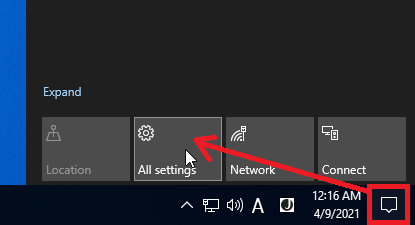
基本的な設定変更と日本語ランゲージパックをインストールするために、画面右下の吹き出しのようなマークをクリックし、「All settings」を開きます
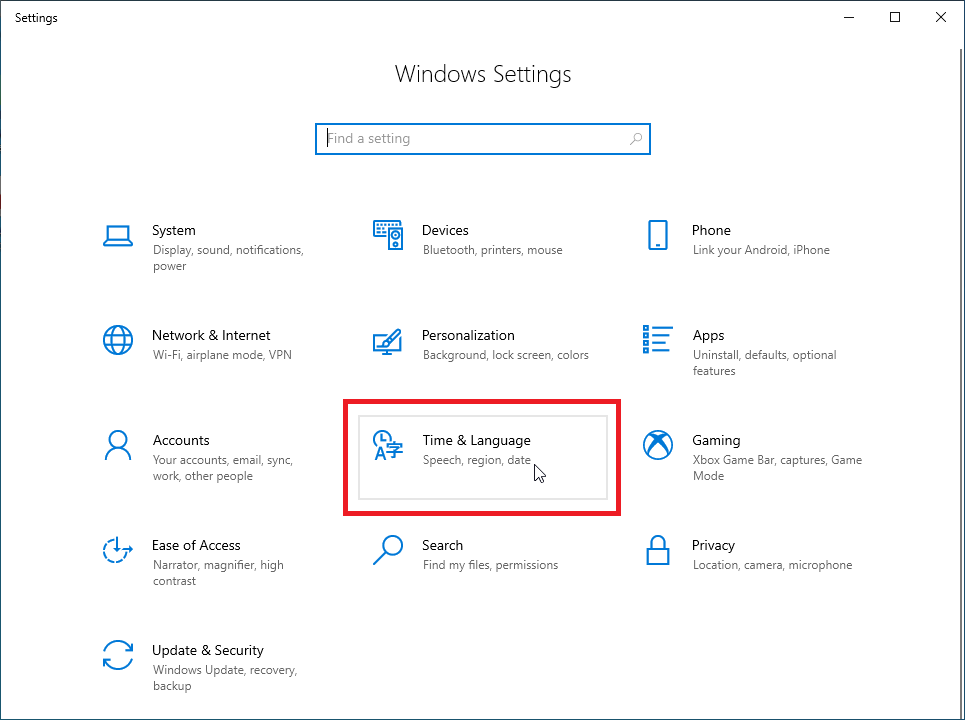
「Time & Language」を開きます
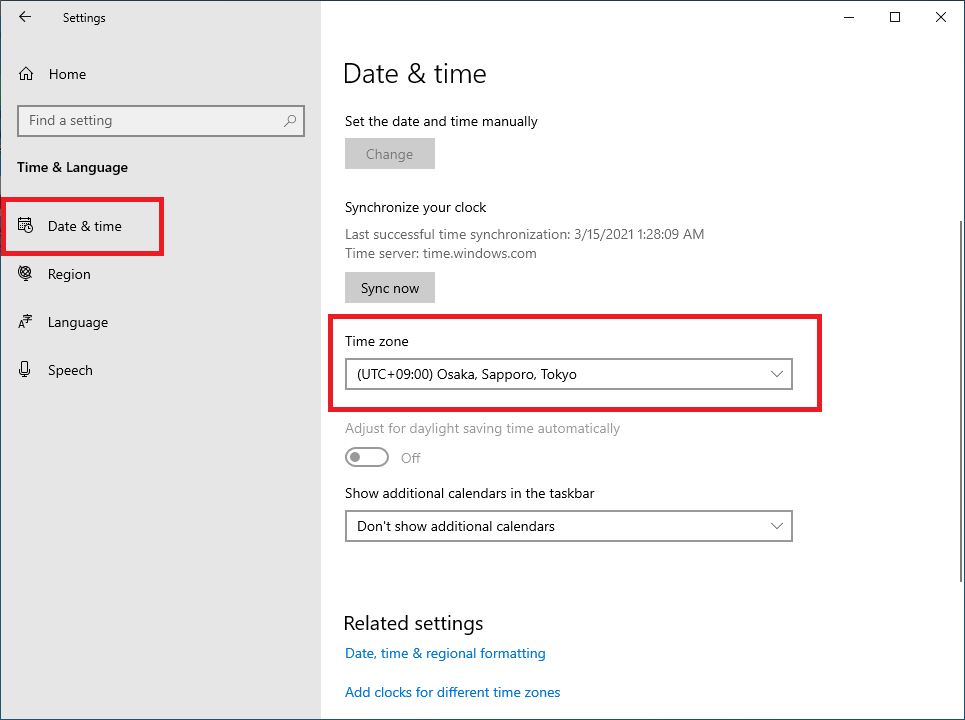
「Date & time」にある「Time zone」を「(UTC+09:00)Osaka, Sapporo, Tokyo」に変更します
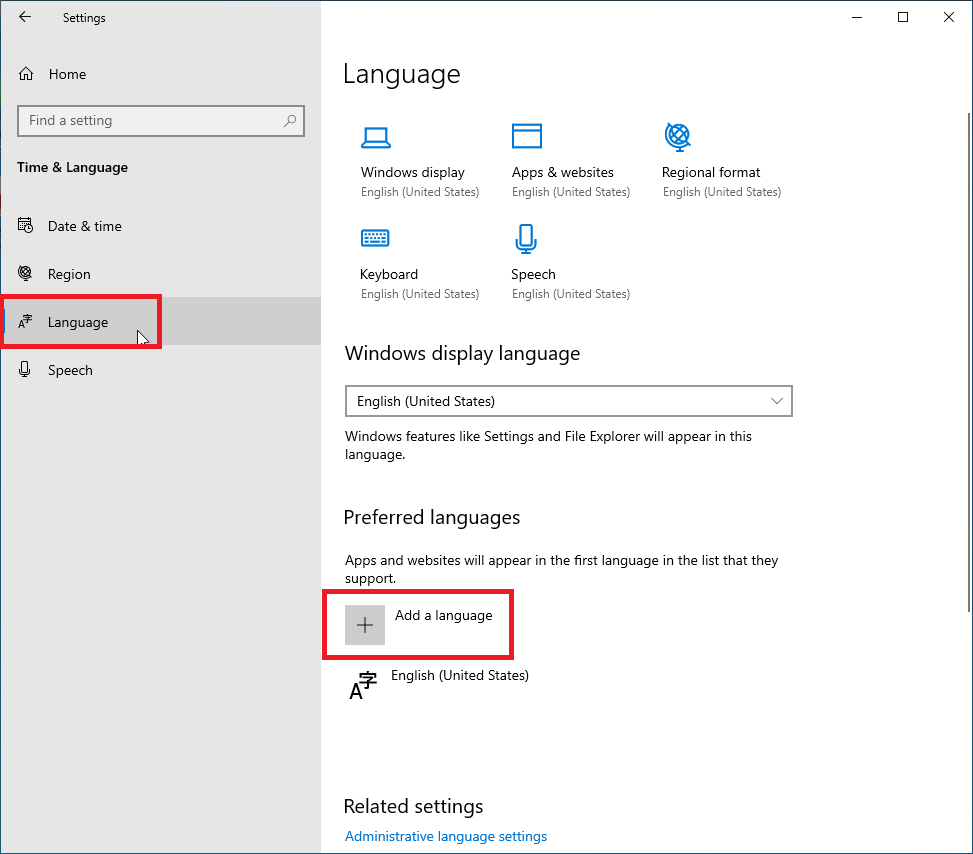
「Language」の「Add a lanuage」をクリックします
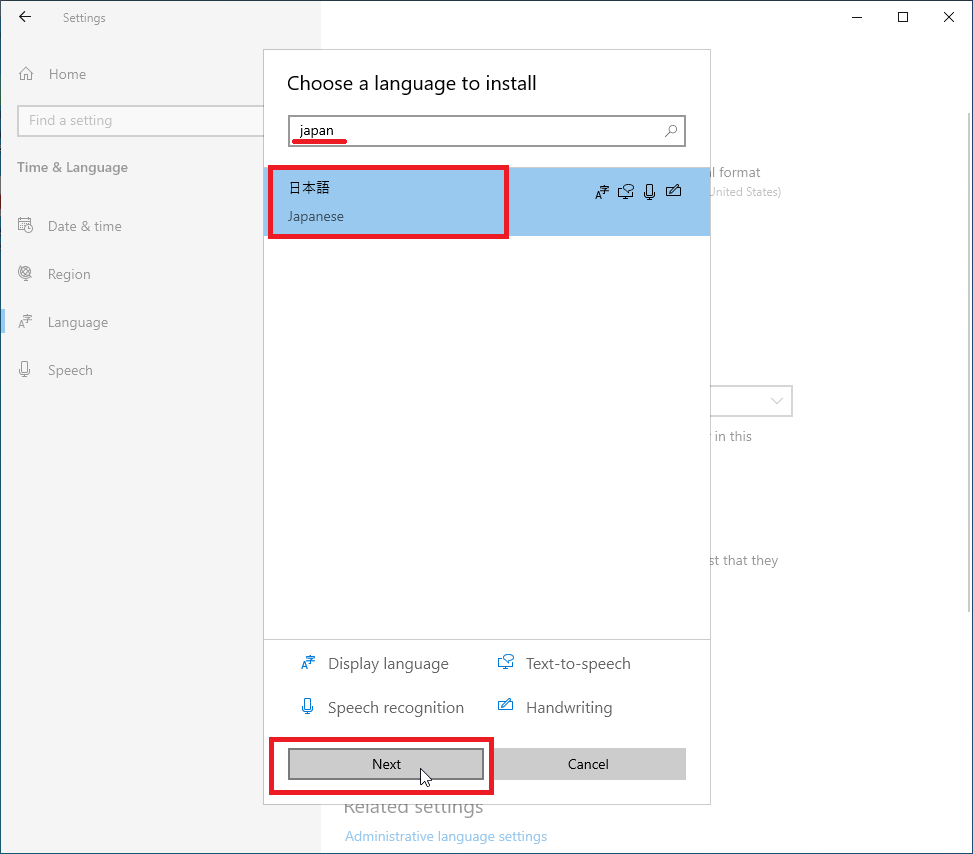
「japan」と入力し、「日本語」を選択し「Next」
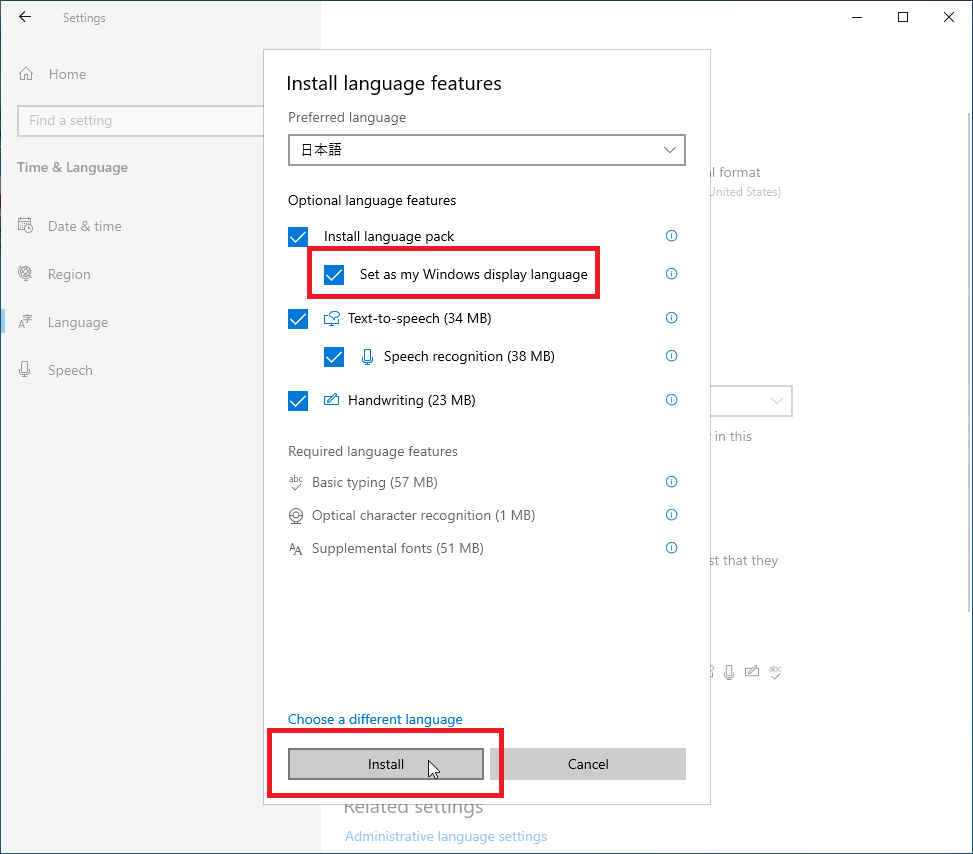
「Set as my Windows display language」をチェックし、「Install」
「Yes, sign out now」で一度サインアウト
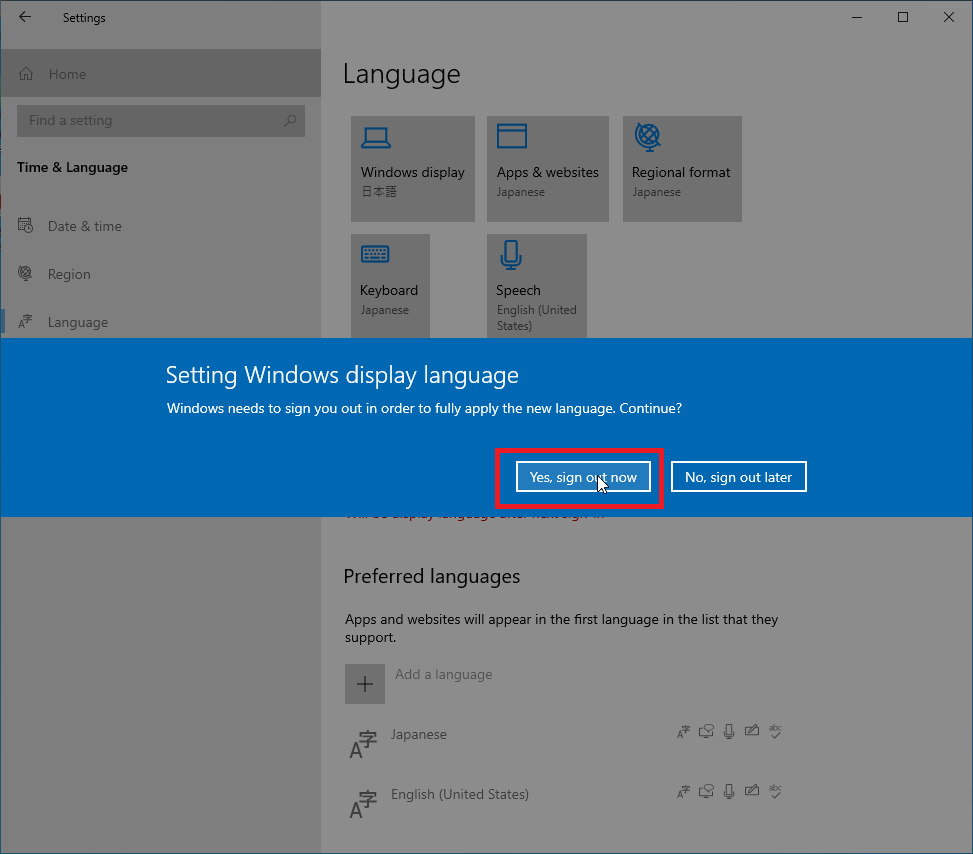
もう一度サインインすると、日本語化された Windows 10 になっています
この状態では、まだ完全に日本語化されていないので、更に設定を進めます
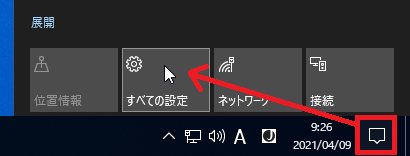
最初にやったように、画面右下の吹き出しのようなマークをクリックし、「全ての設定」を開きます
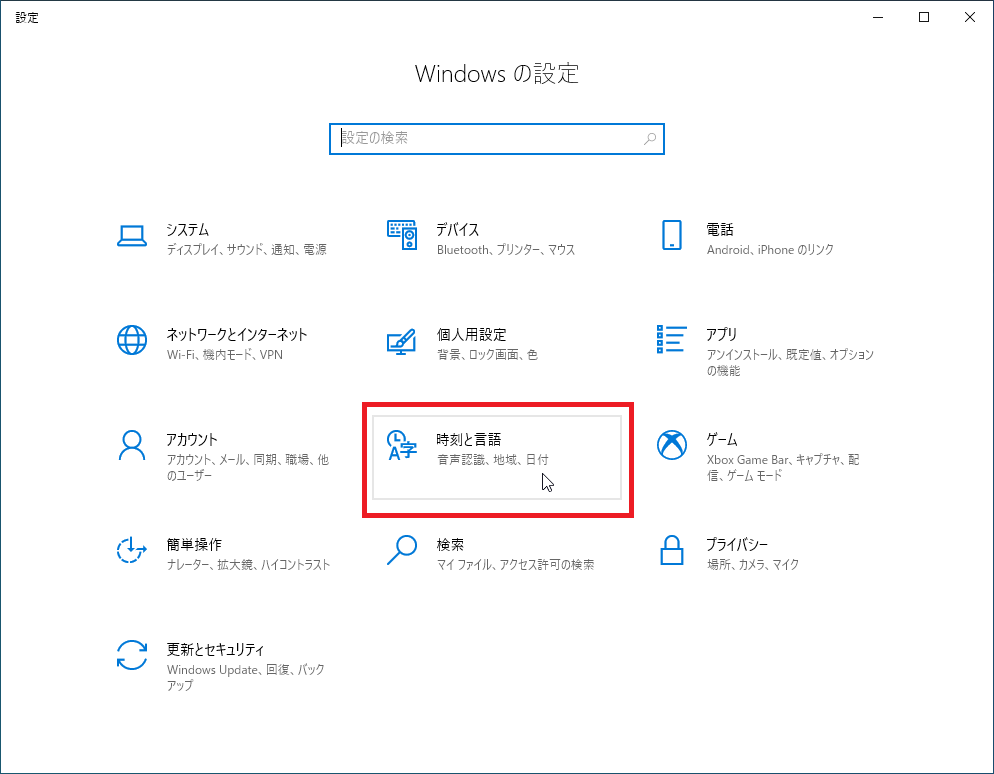
「時刻と言語」を開きます
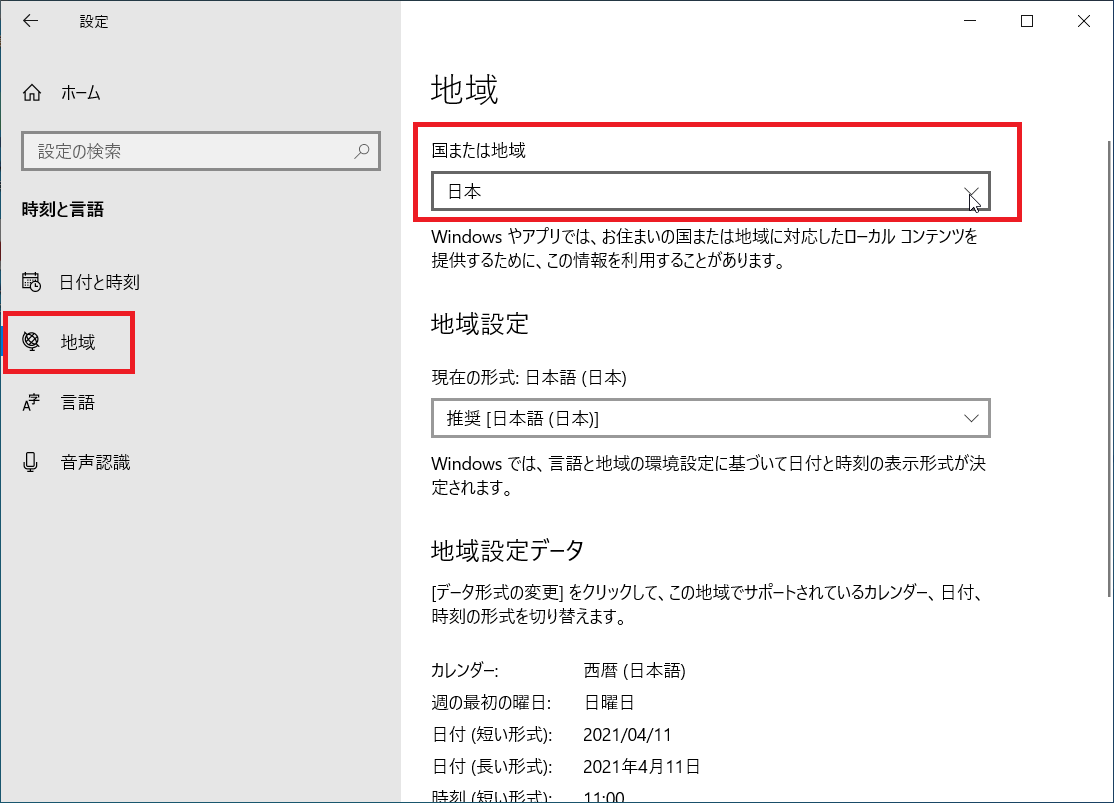
「地域」の「国または地域」を「日本」にします
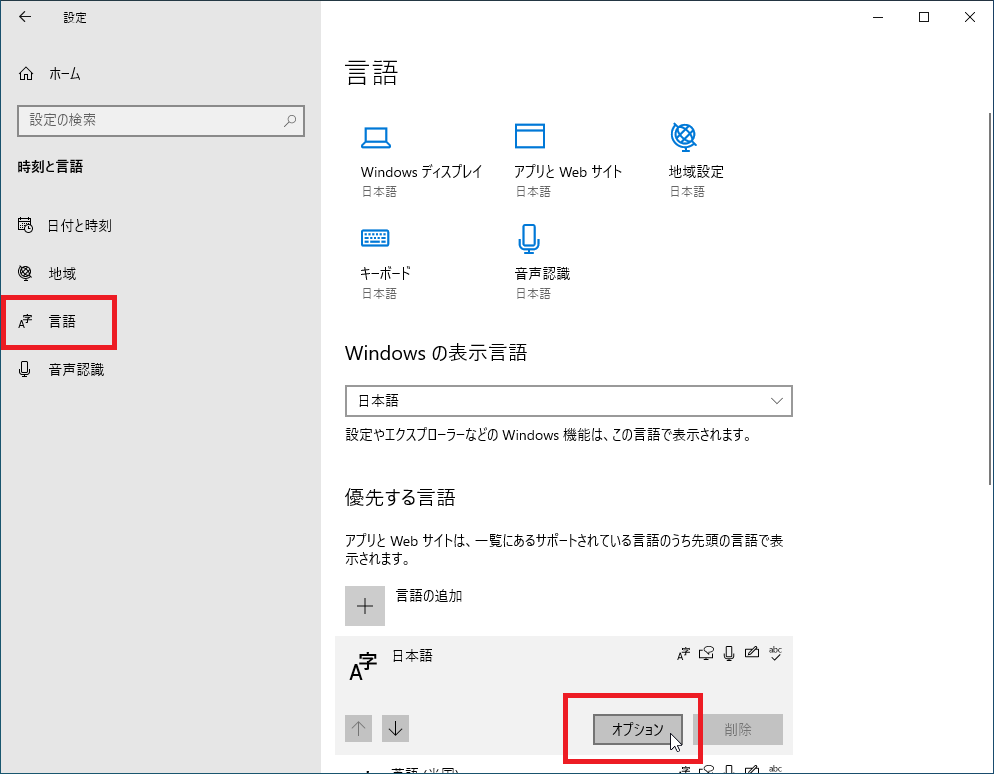
キーボードレイアウトが英語キーボードになっているので、日本語キーボードを使用する場合は、「言語」の「日本語」にある「オプション」を開きます
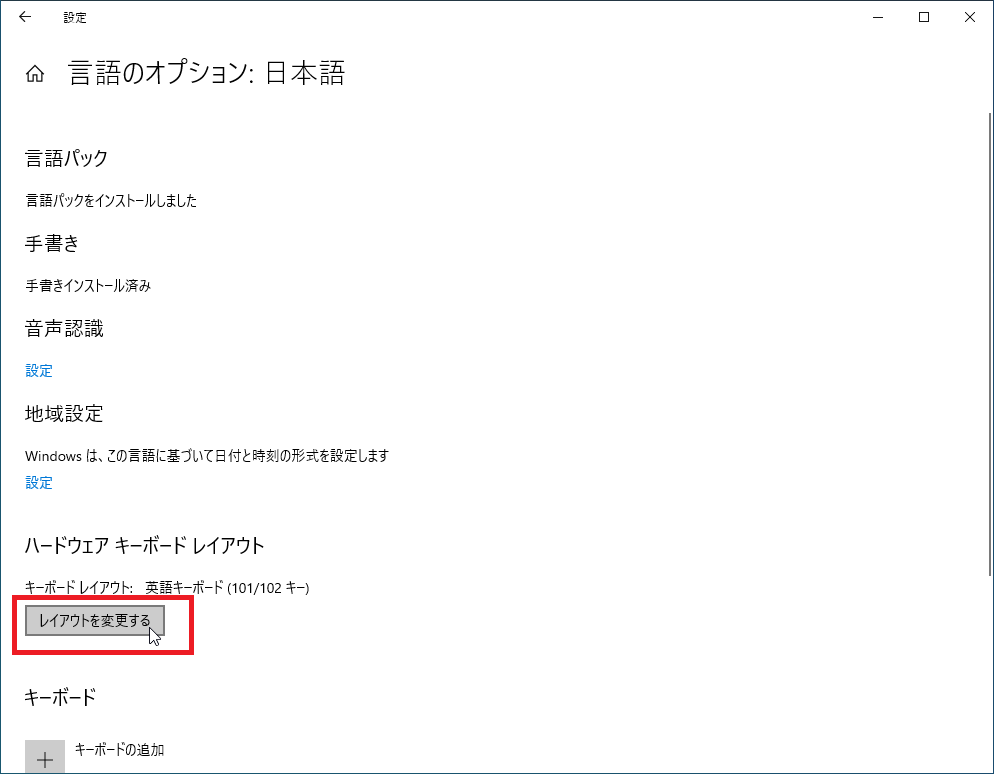
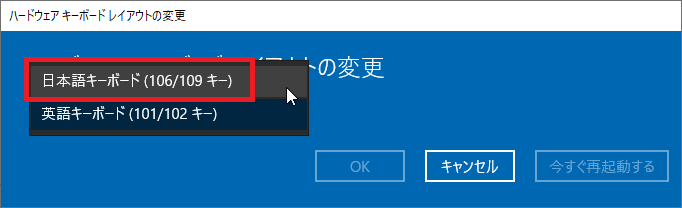
「ハードウェア キーボード」の「レイアウトを変更する」を開きます
「日本語キーボード(106/109 キー)に変更します
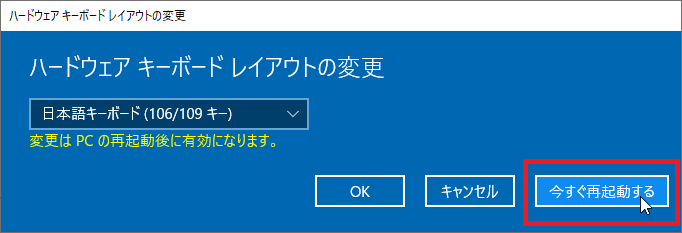
「今すぐ再起動する」を選び、PC を再起動します
再起動すると、ログインユーザーは完全に日本語化されました
この状態では、OS はまだ英語のままなので、完全に日本語化するのであれば OS も日本語化します
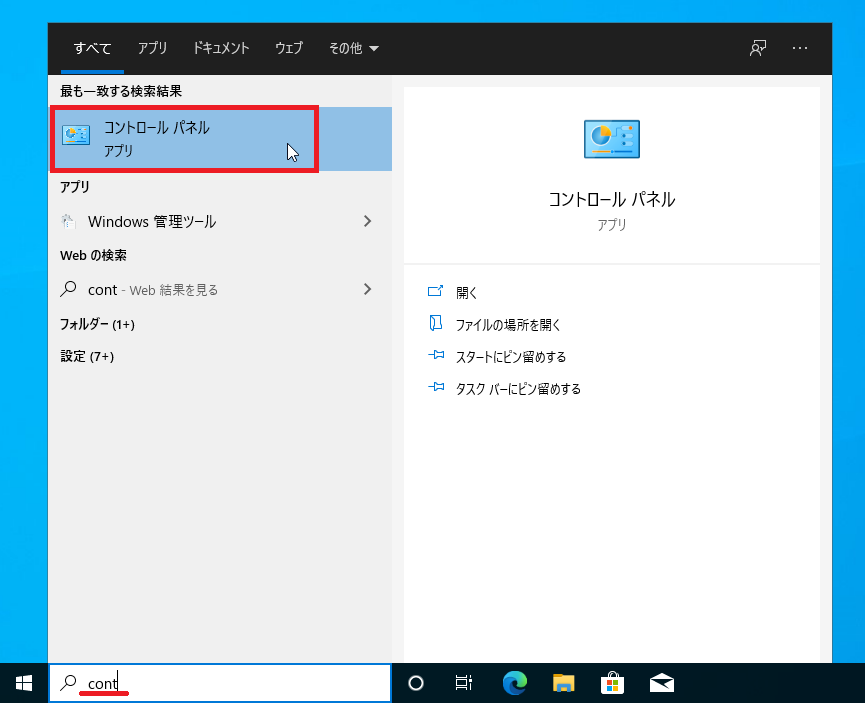
OS 設定は、コントロールパネルから設定する必要があるので、「検索するには、ここに入力します」に「cont」と入力し、コントロールパネルを選択します
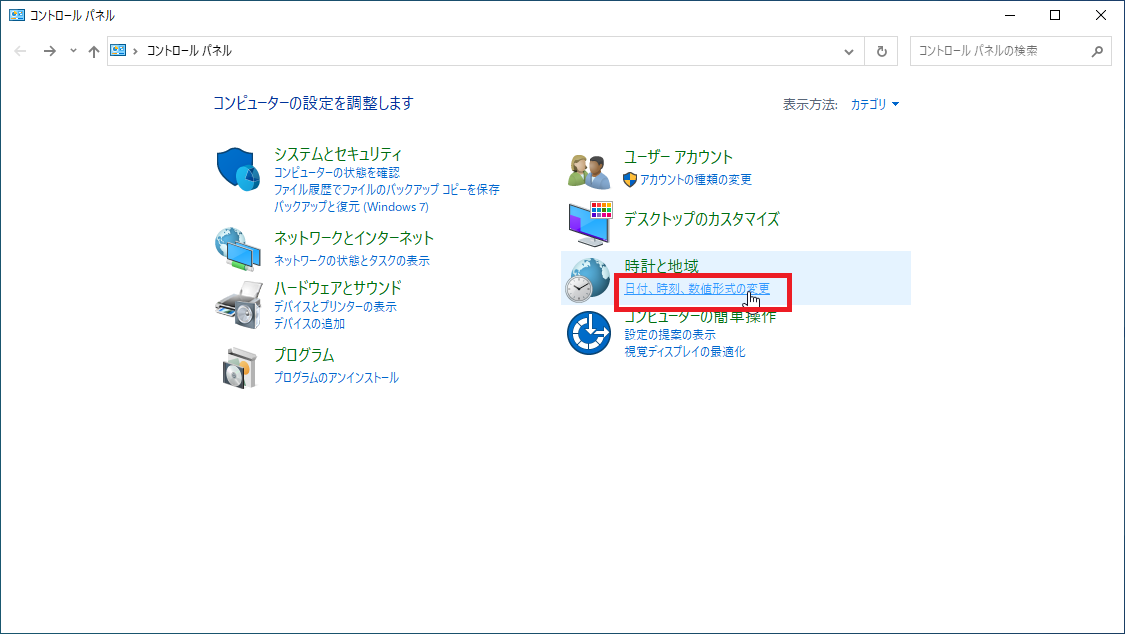
「日付、時刻、数値形式の変更」を開きます
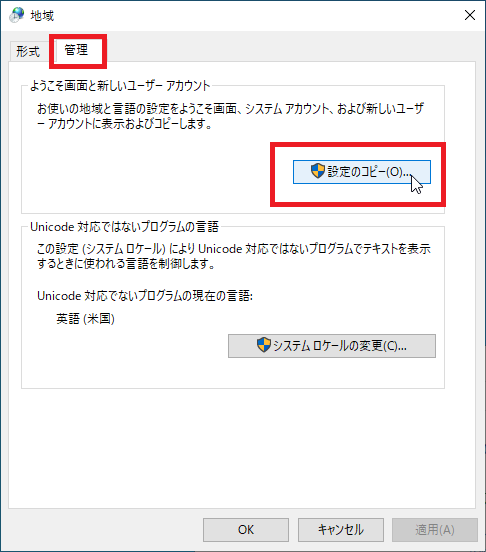
「管理」タブを開き、「設定のコピー」を押します
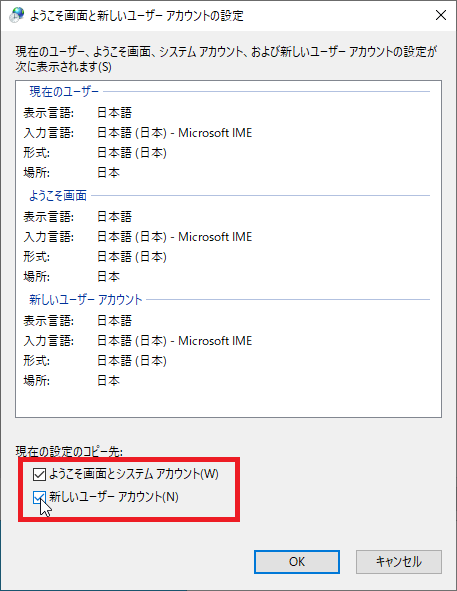
「ようこそ画面とシステムアカウント」と「新しいユーザー アカウント」をチェックします
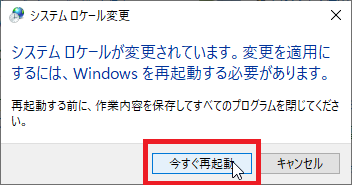
「今すぐ再起動」で再起動します
再起動したら、先と同じ手順でコントロールパネルを開き、「日付、時刻、数値形式の変更」を選択します
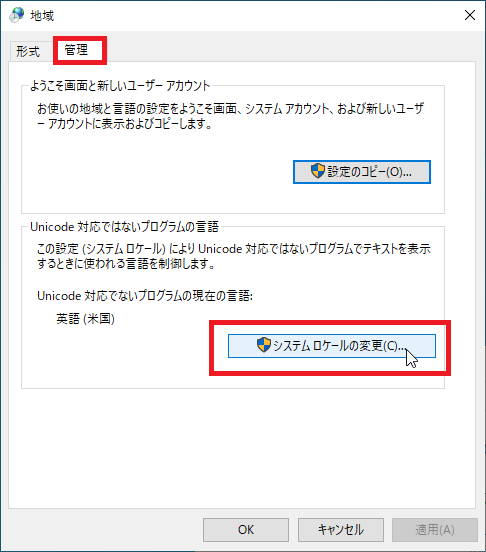
「管理」タブを開いたら、今度は「システムロケールの変更」を選択します
システムロケールを「日本語(日本)」にします
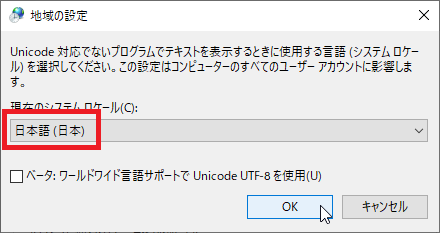
「今すぐ再起動」で再起動します
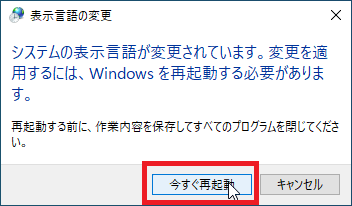
これで日本語化されました
製品版の Microsoft Office がプレインストールされている場合は、Office も日本語化する必要があります
Microsoft Office のランゲージパックは別途ダウンロードし、インストールします
該当するバージョンと言語(日本語)を指定してランゲージパックをダウンロードします
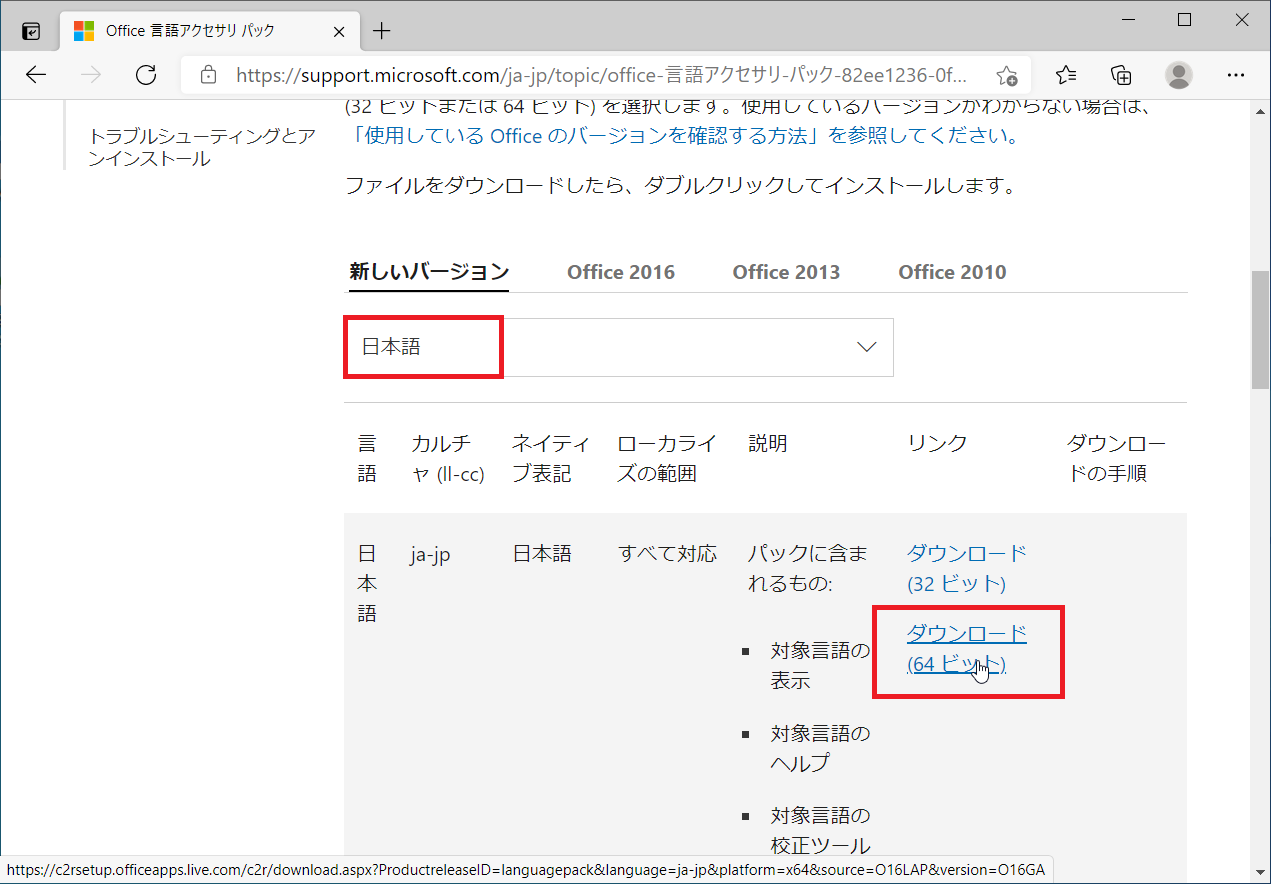
通常は64ビット版で良いのですが、32ビット版がインストールされているとエラーになるだけなので、とりあえず64ビット版をダウンロードしてインストールします
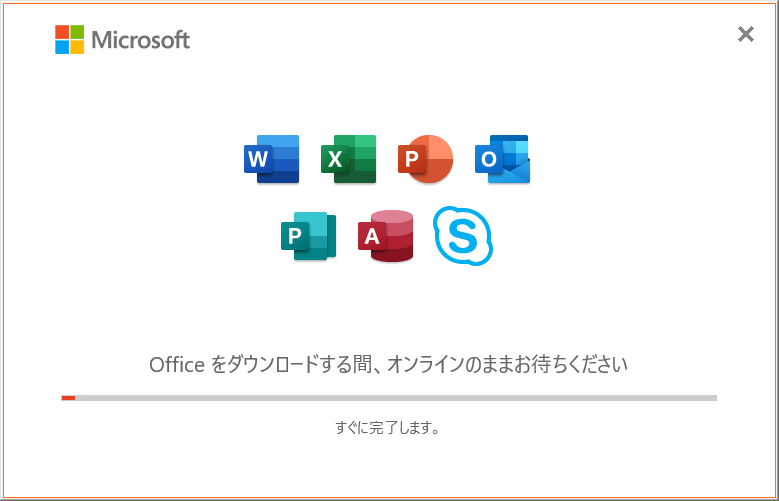
ランゲージパックのインストールが完了すれば、そのまま日本語版として使用できすが、念のために設定を確認しておきます
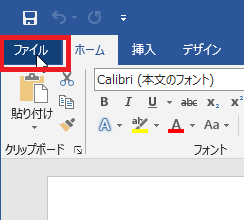
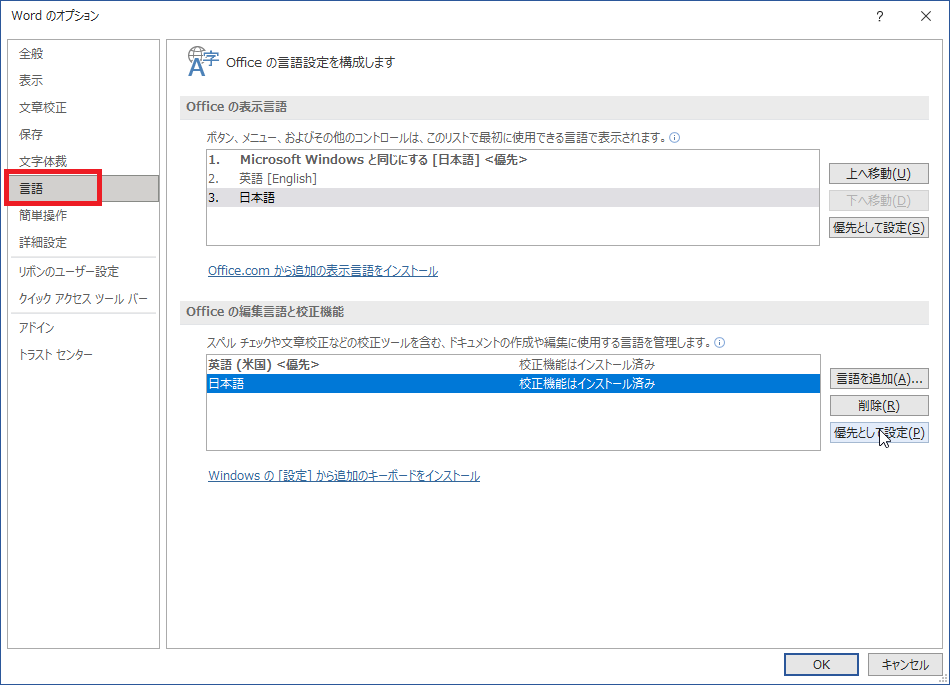
[ファイル]-[オプション]-[言語]を開き、日本語が優先になっていなければ優先設定をします

Windows 10 Home には、廉価版用に Single Language
エディションがあり、こいつは日本語化できません。
(言語追加の UI はありますが、ランゲージパックがダウンロードできないようになっている)
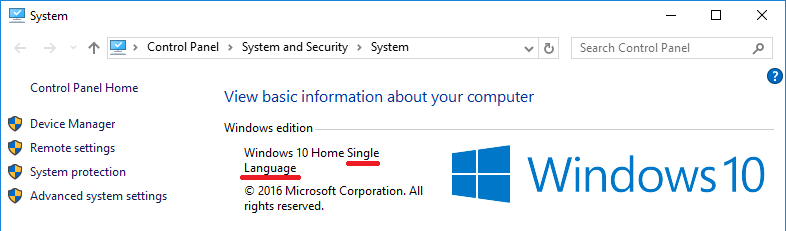
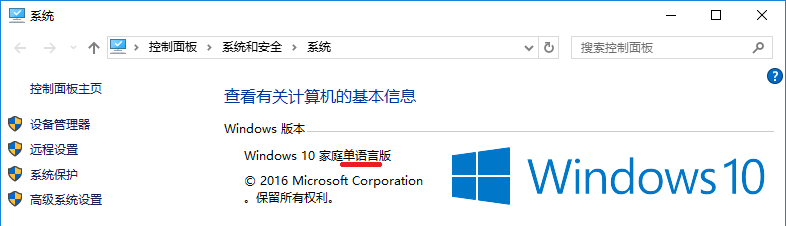
Single Language か否かの見分け方は、コンピューターのプロパティで確認します。
英語版の Single Language エディション
中国語版の Single Language エディション
外国語版 Windows 11 を日本語化する
http://www.vwnet.jp/Windows/W11/2021120401/OtherLang2jaJPW11.htm


Copyright © MURA All rights reserved.